
Многие пользователи iPhone сталкиваются с проблемой нехватки памяти, особенно когда устройство активно используется для хранения фотографий, видео, приложений и различных данных. Ограниченное пространство может быстро заполняться, и когда это происходит, пользователи начинают замечать, что их устройство работает медленнее, а возможность загрузки новых приложений или сохранения важных файлов становится ограниченной.
Эффективное управление памятью на iPhone не только помогает избежать проблемы нехватки места, но и улучшает общую производительность устройства.
Основные методы
Управление хранилищем и удаление ненужных файлов
Проверка использования памяти
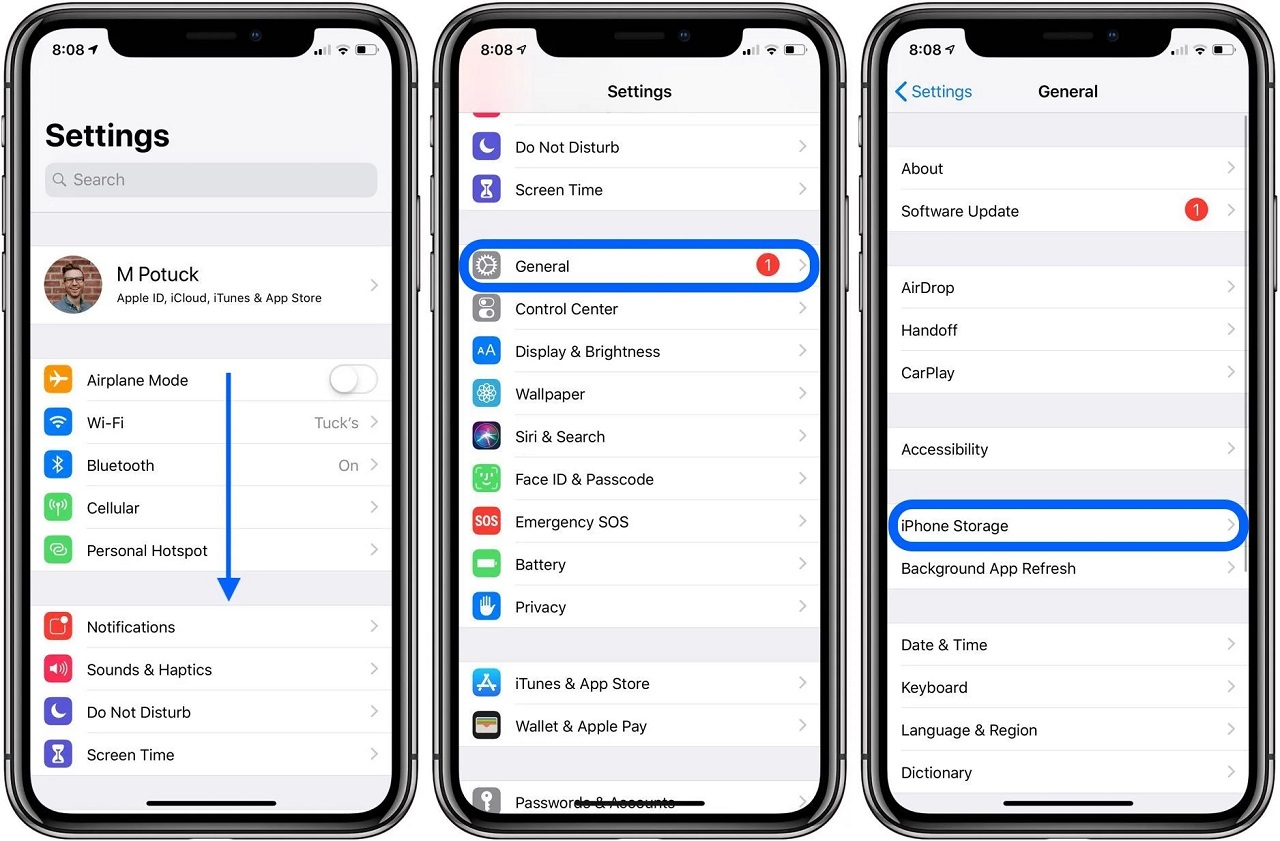
Чтобы увидеть, как используется память на вашем iPhone, выполните следующие шаги:
Нажмите на иконку «Настройки» на главном экране iPhone
В меню настроек выберите «Основные»
Нажмите на «Хранилище iPhone» и увидите список приложений и данных, которые занимают пространство.
Этот список обычно включает следующие категории:
- Приложения: их список и объем занимаемого ими пространства.
- Фотографии: объем, занимаемый фото и видео.
- Медиафайлы: объем данных, связанных с музыкой и другими медиафайлами.
- Системные данные: информация о системных файлах и кэше.
Вы можете нажать на каждую категорию, чтобы получить более детальную информацию и увидеть, какие именно файлы занимают больше всего места.
Удаление неиспользуемых приложений
Для определения неиспользуемых приложений необходимо перейдите в «Настройки» > «Основные» > «Хранилище iPhone» > найти приложения с большим объемом занимаемого пространства и низкой частотой использования > оценить, насколько часто используете каждое приложение. Приложения, которые вы не используете регулярно, могут быть удалены.
Чтобы их удалить:
- На главном экране iPhone найдите и удерживайте иконку приложения, которое хотите удалить, пока не появится контекстное меню.
- Нажмите на «Удалить приложение», затем подтвердите удаление в появившемся окне.
- Нажмите «Удалить» для подтверждения удаления приложения.
Очистка кэша приложений
- Перейдите в настройки приложения. Для некоторых приложений, можно очистить кэш непосредственно через настройки приложения. Например, в Safari перейдите в «Настройки» > «Safari» > «Очистить историю и данные веб-сайтов».
- Используйте функции приложения. В других приложениях могут быть встроенные функции для очистки кэша. Проверьте настройки самого приложения.
Очистка кэша освобождает пространство, занятое временными файлами и данными, которые могут накапливаться со временем. Это помогает освободить значительное количество места, улучшая производительность устройства и ускоряя его работу. Регулярная очистка кэша также предотвращает замедление работы приложения и устройства в целом.
Оптимизация фотографий и видео
Использование iCloud Photos
- Перейдите в «Настройки» на iPhone
- Выберите Apple ID, нажав на ваше имя в верхней части экрана
- Выберите «iCloud», затем «Фотографии».
- Переключите ползунок «iCloud Photos» в положение «Вкл.»
| Преимущество | Описание |
| Освобождение локального пространства | Хранение медиафайлов в облаке освобождает память на устройстве |
| Доступ с любого устройства | Доступ к фотографиям и видео с любого устройства, подключенного к вашему Apple ID |
| Автоматическое резервное копирование | Автоматическое сохранение всех новых фотографий и видео, что обеспечивает их защиту |
| Оптимизация хранения | Возможность хранения оригинальных файлов в облаке и загрузка уменьшенных копий на устройство для экономии места |
Сжатие фотографий и видео
Таблица приложений для сжатия:
| Приложение | Описание |
| Compress Photos & Pictures | Приложение для сжатия фотографий без значительной потери качества |
| Image Size | Приложение для изменения размеров изображений и их сжатия |
| Video Compress | Приложение для сжатия видео файлов с возможностью настройки степени сжатия |
Чтобы сжать файлы без потери качества, нужно установить и открыть одно из приложений для сжатия, затем загрузить фотографии или видео, которые хотите сжать, в приложение. Выберите уровень сжатия или размер файла, сохраняя оптимальное качество. Некоторые приложения предоставляют предварительный просмотр результатов. Сохраните полученные файлы на устройстве или загрузите их обратно в облако.
Удаление дубликатов и ненужных медиафайлов
Для нахождения дубликатов используйте встроенные функции или приложения для поиска дубликатов (Gemini Photos или Remo Duplicate Photos Remover, для автоматического обнаружения и удаления).
| Инструмент/Приложение | Описание |
| Gemini Photos | Приложение для автоматического поиска и удаления дубликатов фотографий |
| Remo Duplicate Photos Remover | Инструмент для нахождения и удаления повторяющихся изображений |
| CleanMyPhoto | Приложение для очистки и оптимизации фото библиотеки, включая удаление дубликатов и ненужных файлов |
Использование облачных сервисов и внешних устройств
Перенос данных в облачные хранилища
- Выберите облачный сервис. Определите, какой подходит для ваших нужд, учитывая объем бесплатного места и функциональность.
- Скачайте и установите соответствующее приложение (iCloud Drive, Google Drive, Dropbox) из App Store.
- Откройте приложение и загрузите файлы, которые хотите перенести. Обычно это можно сделать через функцию «Загрузить» или «Добавить».
- Создайте папки и организуйте файлы для удобного доступа и управления. Используйте функции поиска и фильтрации для быстрого нахождения нужных данных.
| Облачный сервис | Описание |
| iCloud | Встроенное облачное хранилище от Apple, которое интегрировано с iOS и macOS
Позволяет хранить фотографии, документы и резервные копии |
| Google Drive | Облачное хранилище от Google, которое предоставляет 15 ГБ бесплатного места
Подходит для хранения и обмена документами, фото и видео |
| Dropbox | Популярный сервис облачного хранения с 2 ГБ бесплатного места
Удобен для совместной работы и обмена файлами |
Использование внешних устройств для хранения данных
Внешние жесткие диски
Большие объемы хранения данных, подключаемые через USB или Thunderbolt.
Флеш накопители
Компактные устройства для быстрой переноски данных, подключаемые через USB.
Сетевые хранилища (NAS)
Устройства для хранения данных в локальной сети, которые можно использовать для совместного доступа и резервного копирования.
Настройка резервного копирования и синхронизации
- Перейдите в «Настройки» > [ваше имя] > «iCloud» > «Резервное копирование iCloud»
- Переключите ползунок «Резервное копирование iCloud» в положение «Вкл.»
- Нажмите «Резервное копирование сейчас», чтобы сделать резервную копию немедленно. Убедитесь, что ваше устройство подключено к Wi-Fi и зарядке.
Рекомендации по синхронизации данных:
- используйте iCloud для автоматической синхронизации приложений (Фото, Контакты и Документы, в настройках iCloud), это обеспечит автоматическую синхронизацию данных между всеми вашими устройствами;
- регулярно проверяйте состояние резервного копирования;
- обновляйте приложения и устройства до последних версий для обеспечения совместимости и безопасности.
В статье мы рассмотрели эффективные методы расширения памяти на iPhone. Предоставили информацию, как проверить использование памяти, удалить неиспользуемые приложения, очистить кэш, и оптимизировать медиафайлы. Кроме того, рассмотрели перенос данных в облачные хранилища и использование внешних устройств для хранения, а также настройку автоматического резервного копирования и синхронизации данных.
Следуя этим подсказкам, сможете эффективно управлять памятью на iPhone, улучшая его производительность и обеспечивая надежное хранение данных.