
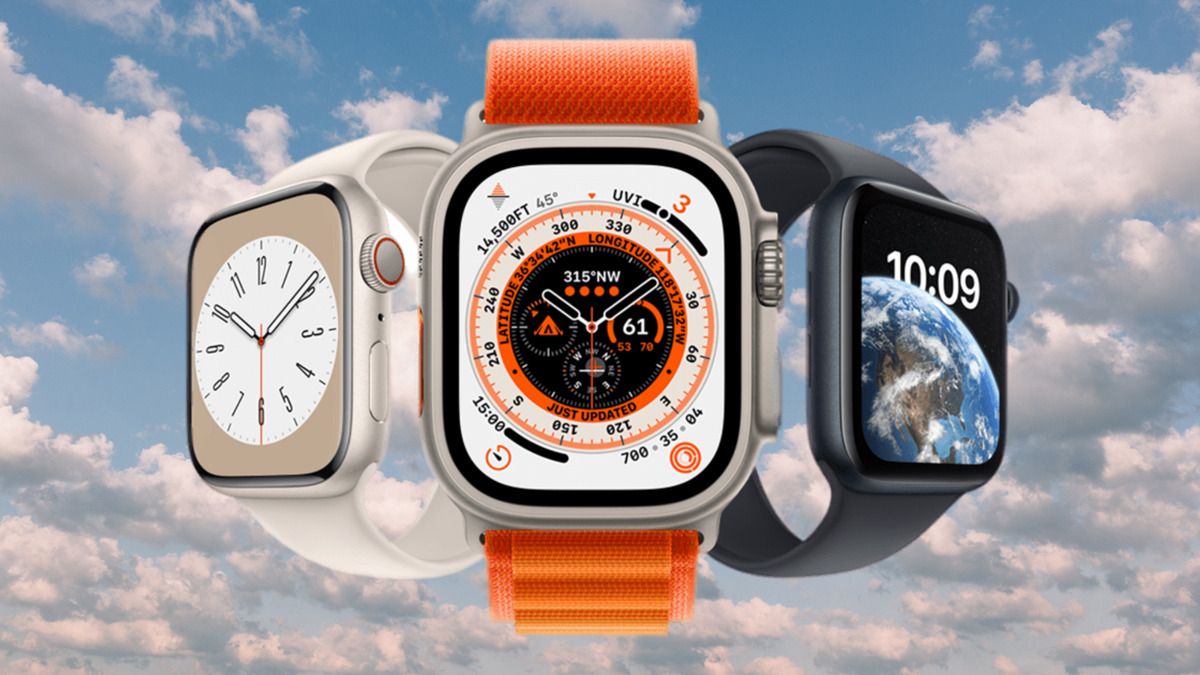
Хотели бы вы, чтобы ваши Apple Watch выглядели каждый день по-новому? Смена циферблата через телефон делает это невероятно просто и удобно, позволяя всего за пару минут превратить ваши часы из делового аксессуара в спортивный гаджет или стильный элемент вашего образа. Больше не нужно тратить время на настройки прямо на часах – с помощью iPhone вы можете увидеть все доступные стили, выбрать любимый дизайн, изменить цвета, добавить полезные виджеты и моментально синхронизировать их с устройством.
Можно ли изменить циферблат на Apple Watch через телефон?
Многие задаются вопросом: можно ли изменить циферблат без взаимодействия с самими часами? Ответ – да. Apple позаботилась о том, чтобы менять и настраивать циферблаты можно было через приложение Watch на iPhone. Это особенно удобно для тех, кто хочет быстро просмотреть доступные стили или внести мелкие изменения, не копаясь в меню самих часов.
Кроме того, редактирование циферблатов через телефон дает более наглядный и удобный интерфейс. Большой экран позволяет рассмотреть все детали, изменить цвета, выбрать усложнения (виджеты) и моментально синхронизировать изменения с часами.
Какие модели Apple Watch поддерживают смену циферблатов через iPhone?
Менять циферблат через iPhone – удобно и быстро, но возможности этой функции могут различаться в зависимости от модели ваших часов. Давайте разберемся, какие модели Apple Watch поддерживают смену циферблатов через телефон, и какие особенности есть у разных поколений устройств.
Apple Watch Series 3 и 4
Эти модели хоть и считаются уже достаточно старыми, полностью поддерживают работу с циферблатами через iPhone. Однако не все новые стили и анимации могут быть доступны из-за ограничений железа.
Например, некоторые динамические или анимированные циферблаты, появившиеся в последних версиях watchOS, не будут работать на Series 3 или будут работать с задержками. Тем не менее, базовые функции смены стиля, цвета и компликаций (виджетов) доступны в полной мере.
Apple Watch Series 5, 6, SE
Эти поколения уже получили более продвинутые возможности кастомизации. Например, Always-On Display позволяет видеть циферблат даже в неактивном состоянии, и это влияет на дизайн некоторых стилей.
Через iPhone вы можете редактировать как классические, так и новые циферблаты, включая Memoji, Pride, Typograph и другие. Интерфейс приложения Watch интуитивно понятен и одинаков для этих моделей, так что процесс смены циферблата практически не отличается.
Apple Watch Series 7, 8, 9 и Ultra
Новые модели получили более крупные дисплеи и еще более разнообразные циферблаты. Например, на Series 7 и выше появились уникальные циферблаты Contour и Modular Duo, которые используют увеличенное пространство экрана.
Смена циферблата через iPhone для этих моделей – процесс максимально быстрый. Все изменения синхронизируются моментально, и вы можете в деталях кастомизировать даже шрифты или расположение элементов. Особенно это актуально для пользователей Ultra, где важна высокая информативность дисплея.
Как изменить циферблат на Apple Watch через iPhone: пошаговая инструкция
Итак, давайте разберем пошаговый алгоритм, как изменить циферблат на Apple Watch через телефон. Процесс несложный, но имеет ряд нюансов.
Пошаговый алгоритм смены циферблата через iPhone:
- Откройте приложение Watch на iPhone.
- Перейдите во вкладку «Циферблаты».
- Выберите понравившийся циферблат.
- Настройте циферблат под себя: можно менять цвет фона или элементов, стиль стрелок, вид и количество усложнений (виджетов), тип отображения времени (цифровой, аналоговый).
- Нажмите «Добавить».
- Проверьте циферблат на Apple Watch.
Весь процесс занимает не больше пары минут, а результат моментально отображается на ваших Apple Watch.
Какие сложности могут возникнуть при смене циферблата через iPhone?
Хотя процесс прост, пользователи иногда сталкиваются с трудностями. Например, выбранный циферблат может не появляться на часах. Причин несколько: устаревшая версия watchOS или iOS, нестабильное соединение Bluetooth или ограничения модели часов.
Еще один частый вопрос: почему некоторые циферблаты недоступны? Дело в аппаратных ограничениях. Например, динамические анимации или сложные графические циферблаты могут требовать более мощного процессора или большего экрана. Также новые циферблаты часто доступны только для последних версий watchOS, поэтому обновление системы на часах и iPhone – обязательный шаг.
Какие фишки стоит попробовать при смене циферблата?
Apple предлагает множество мелких настроек, которые делают циферблат действительно вашим. Вот несколько советов, которые помогут выжать максимум из кастомизации:
- Используйте фото-циферблаты: можно выбрать фото из галереи или синхронизировать целый альбом. Каждое поднятие запястья будет радовать новым изображением.
- Настраивайте компликации: например, на одном циферблате можно вывести шаги, пульс, напоминания или уровень шума вокруг.
- Экспериментируйте с цветами: многие циферблаты позволяют менять не только фон, но и цвет стрелок или цифр.
- Создайте несколько циферблатов для разных ситуаций: спортивный, деловой, вечерний. Переключаться между ними можно свайпом по экрану часов.
Не бойтесь экспериментировать: пробуя разные варианты оформления, вы наверняка найдёте идеальный циферблат, который будет радовать глаз и помогать в повседневных делах.
Итог
Таким образом, возможность смены циферблата через iPhone делает управление Apple Watch более гибким и удобным, позволяя быстро адаптировать устройство под любые задачи или настроение. Независимо от модели часов, вы сможете подобрать оформление, которое лучше всего подходит именно вам – будь то минимализм, насыщенный информацией дисплей или оригинальный фото-циферблат. Благодаря простому и наглядному интерфейсу приложения Watch, процесс настройки становится лёгким даже для новичков, а синхронизация с часами происходит буквально за секунды.